
谷歌浏览器下载安装及快速配置教程最新2025版
时间:2026-08-08
来源:谷歌浏览器官网
详情介绍
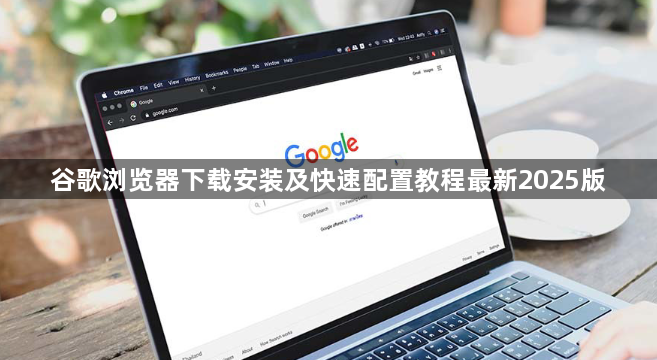
一、下载安装
1. 访问官方网站
- 打开网络浏览器,输入“google chrome”并按回车键进入谷歌官方下载页面。
- 在谷歌浏览器的下载页面中,选择适合您操作系统的版本,如Windows、macOS或Linux。
- 点击“立即下载”,开始下载过程。
2. 安装程序
- 下载完成后,找到下载的文件(通常是.exe文件),双击运行安装程序。
- 按照安装向导的指示进行操作。通常,您可以选择自定义安装选项,但建议保持默认设置,以简化安装过程。
- 完成安装后,根据需要启动浏览器。
二、快速配置
1. 启动浏览器
- 双击桌面上的谷歌浏览器快捷方式或通过任务管理器启动。
- 首次启动时,浏览器可能会要求您登录或创建新账户。请按照提示完成登录或注册。
2. 自定义设置
- 打开浏览器菜单栏,点击“更多工具”。
- 在下拉菜单中,选择“选项”或“高级设置”,然后点击“隐私与安全”。
- 在“隐私与安全”设置中,您可以调整各种隐私选项,如网站数据、cookies等。
- 此外,还可以更改其他设置,如语言、字体大小、搜索偏好等。
3. 插件管理
- 在浏览器菜单栏中,点击“扩展程序”图标。
- 在扩展程序列表中,您可以添加和管理各种插件。点击“添加至Chrome”按钮,浏览并选择所需的插件。
- 安装插件后,它们将出现在浏览器的插件菜单中。您可以根据需要启用或禁用插件。
4. 同步设置
- 如果您使用的是谷歌账户,可以通过浏览器菜单中的“设置”来同步您的设置。
- 在设置中,您可以备份和恢复浏览器设置,以及同步书签和密码。
三、注意事项
- 确保从官方或可信赖的来源下载谷歌浏览器。
- 定期更新浏览器以获取最新的安全补丁和功能改进。
- 注意保护个人隐私,避免在不安全的网站上输入敏感信息。
- 如果遇到问题,可以尝试重置浏览器设置或联系谷歌支持寻求帮助。
总之,通过以上步骤,您可以成功下载安装并快速配置谷歌浏览器。在使用过程中,请注意保护个人隐私和安全,避免泄露个人信息。
继续阅读
谷歌浏览器下载安装包文件校验失败如何修复
详细介绍谷歌浏览器下载安装包文件校验失败的原因及修复方案,保障文件完整性,提升安装成功率。
Google Chrome浏览器下载安装及浏览器功能插件安装与管理
Google Chrome浏览器支持丰富插件功能,本文介绍下载安装后插件的安装与管理技巧,帮助用户高效利用插件扩展浏览器功能。
谷歌浏览器插件权限设置与安全审核流程
谷歌浏览器插件权限需合理管理,保障数据安全。本文详解权限设置与审核流程,帮助用户有效降低插件使用风险,提升安全性。

谷歌浏览器安装后如何优化浏览器内存占用
谷歌浏览器安装完成后可优化内存占用,提高浏览器运行效率和多任务处理能力,保证系统稳定性,提升操作便捷性和浏览体验。
夸克浏览器与vivo浏览器网页截图拼接功能哪个更强
夸克浏览器与vivo浏览器网页截图拼接功能哪个更强?从长截图滚动识别率、拼接缝隙处理及后期编辑工具便捷度进行对比决策。
Chrome浏览器启动慢如何快速提升速度
Chrome浏览器启动慢会降低使用效率。本文提供快速优化方法和操作技巧,帮助用户提升启动速度,实现顺畅体验。
