
google浏览器Windows系统安装完整流程
时间:2026-08-05
来源:谷歌浏览器官网
详情介绍
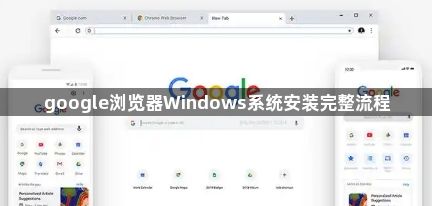
2. 运行安装程序:双击下载好的安装文件,按照提示进行安装。
3. 接受许可协议:在安装过程中,系统会弹出一个许可协议对话框,点击“接受”按钮继续。
4. 选择安装路径:在安装向导中,选择你想要将Chrome浏览器安装在哪个位置。通常建议安装在C盘以外的其他分区,以避免占用过多的系统空间。
5. 自定义安装设置:在安装过程中,你可以选择是否创建桌面快捷方式、是否添加至启动项等选项。根据个人喜好进行设置。
6. 完成安装:点击“下一步”,等待安装过程完成。安装完成后,你可以在开始菜单中找到已安装的Google Chrome浏览器。
7. 首次启动:首次启动Google Chrome浏览器时,可能需要输入谷歌账号信息进行登录。如果没有谷歌账号,可以点击“创建新账号”。
8. 配置浏览器:在浏览器设置中,你可以调整主题、字体、搜索设置等。还可以添加和管理书签、保存密码等。
9. 使用浏览器:现在你已经成功安装了Google Chrome浏览器,可以开始使用它来浏览网页、查看邮件、观看视频等。
注意:在安装过程中,请确保你的电脑满足系统要求,以免安装失败。同时,为了保护隐私,建议不要在公共电脑上安装和登录谷歌账号。
继续阅读

下载chrome浏览器总是提示重试如何解决问题
下载chrome浏览器反复提示重试,可能是网络异常或文件冲突。文章将提供稳定下载方案与中断恢复技巧。
Chrome浏览器快捷键大全2025最新版分享
汇总2025年最新版Chrome浏览器快捷键,涵盖常用及高级技巧,帮助用户提升操作效率,打造高效办公和浏览体验。
google浏览器隐私模式设置及安全使用教程
google浏览器隐私模式有效保护用户数据,通过本教程掌握详细设置与安全使用技巧,提升隐私管理与浏览安全性。
Chrome浏览器插件冲突问题解决操作详解教程
Chrome浏览器插件冲突问题提供操作详解教程,文章讲解冲突排查、权限调整及使用方法,确保扩展程序稳定运行。
google浏览器插件是否会影响系统安全策略
Google浏览器插件可能影响系统安全策略,特别是权限过高的扩展。文章分析安全风险与权限设置建议,帮助用户保障系统安全。
UC浏览器网页显示布局错位强制刷新一键恢复技巧
UC浏览器在加载复杂动态网页时,偶尔会出现布局渲染错位的问题。本文总结了针对性的强制刷新及缓存清理技巧,通过一步到位的修复指令,帮助用户快速校准页面排版,解决浏览界面混乱的困扰,重新获得规范整洁的阅读体验。
