
谷歌浏览器网页翻译功能操作实测操作步骤解析教程
时间:2026-06-27
来源:谷歌浏览器官网
详情介绍
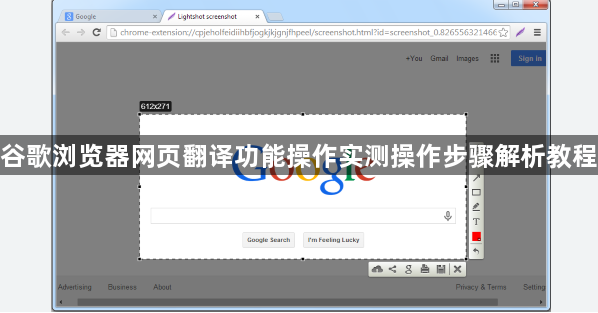
1. 打开谷歌浏览器并访问翻译页面
- 启动浏览器:确保你的计算机已经安装了最新版本的谷歌浏览器。如果还没有安装,可以通过官方网站下载并安装。
- 访问翻译页面:在浏览器地址栏输入 `translate.google.com` 或直接访问 `https://translate.google.com/` (注意网址末尾的斜杠)。这将引导你进入谷歌翻译的主页面。
2. 选择翻译类型
- 主页按钮:在谷歌浏览器的右上角,你会看到一个带有地球图标的按钮,这就是“主页”按钮。点击它,浏览器会跳转到谷歌主页。
- 搜索框:在谷歌主页上,你会看到一个搜索框。这是另一个常用的导航工具。
- 翻译选项:在主页上,找到“更多工具”或“工具”菜单,然后点击“翻译”。这将打开一个包含多种翻译功能的侧边栏。
3. 选择翻译功能
- 文本翻译:在侧边栏中,你会看到“文本翻译”选项。点击它,然后选择你想要翻译的语言。例如,如果你想要将英文翻译成中文,就选择“中文”。
- 语音翻译:如果你想要听别人说话,可以点击“语音翻译”按钮。这样,你就可以听到对方用另一种语言说话了。
- 图片翻译:对于需要翻译的图片,你可以点击“图片翻译”按钮。这通常需要上传图片,然后系统会自动识别并翻译图片中的文字。
4. 开始翻译
- 输入文本:在文本翻译区域,输入你想要翻译的文本。确保输入准确无误,因为翻译结果的准确性很大程度上取决于输入内容的准确性。
- 开始翻译:输入完成后,点击“翻译”按钮。谷歌浏览器将自动开始翻译过程,并将结果显示在页面上。
5. 检查翻译结果
- 查看翻译结果:翻译完成后,你可以在页面上看到翻译后的文本。如果需要,可以复制或保存这些文本。
- 比较原文和译文:为了确保翻译的准确性,可以对比原文和译文。有时候,可能需要多次尝试才能得到满意的结果。
6. 优化体验
- 调整设置:如果发现某些功能不满足需求,可以尝试调整浏览器设置。例如,可以更改字体大小、调整页面布局等。
- 更新浏览器:保持谷歌浏览器的最新状态,以确保获得最佳的翻译体验。定期检查是否有可用的更新,并按照提示进行安装。
总之,通过以上步骤,你应该能够熟练地使用谷歌浏览器的网页翻译功能。无论你是学生、旅行者还是国际商务人士,这项功能都能为你提供极大的便利。
继续阅读
google浏览器下载后如何进行用户数据迁移和同步
google浏览器支持用户数据迁移和同步,本教程演示下载后操作步骤,帮助用户在多设备间快速同步浏览数据和账户信息。
谷歌浏览器CPU与GPU性能对比研究
谷歌浏览器CPU与GPU性能表现突出。文章分析不同环境下运行效率、性能差异及优化方法,帮助用户提升浏览器使用性能。
Chrome浏览器主页设置与定制教程
Chrome浏览器主页可个性化定制,本文详细介绍设置步骤和技巧,帮助用户打造专属浏览首页,提升使用体验。

用QQ浏览器访问网页别人能看到吗?账号同步、无痕模式与局域网审计全解析
QQ浏览器隐私安全机制与网络审计深度科普。详细拆解账号云端同步、本地历史缓存与公司局域网AC网关抓包的3层留存逻辑,手把手教你开启无痕窗口、关闭个性化足迹同步并配置加密DoH,3步彻底消除借用设备与日常冲浪的隐私顾虑。
Chrome浏览器下载插件兼容性问题快速排查
Chrome浏览器针对下载插件兼容性问题,提供快速排查与故障诊断方案,帮助用户解决插件冲突,保障插件正常运行。
谷歌浏览器下载安装包使用方法详解
谷歌浏览器下载安装包的使用方法非常重要。教程提供详细步骤和安全操作技巧,帮助用户顺利完成安装并快速上手。
