
谷歌浏览器最新版本下载安装方法
时间:2026-06-23
来源:谷歌浏览器官网
详情介绍

1. 访问官方网站:
- 打开浏览器,输入网址 `www.google.com` 或直接访问谷歌官方应用商店。
2. 选择版本:
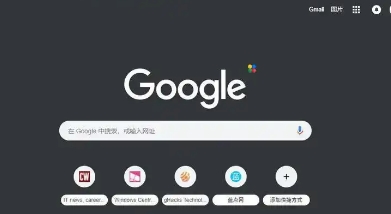
- 在谷歌浏览器的首页,你会看到多个版本的图标,包括经典版、无痕模式版、隐私模式版等。
- 根据你的需求选择合适的版本。例如,如果你需要更强大的隐私保护功能,可以选择“隐私模式版”。
3. 下载安装:
- 点击你选择的版本,进入下载页面。
- 选择适合你操作系统的版本(windows、macos、linux等)。
- 点击“下载”按钮,等待下载完成。
4. 安装程序:
- 下载完成后,找到下载的文件并双击运行。
- 按照安装向导的指示进行操作,通常包括接受许可协议、选择安装位置等。
5. 启动浏览器:
- 安装完成后,启动浏览器。首次启动可能需要一些时间来加载数据和设置。
- 你可以开始浏览网页,享受谷歌浏览器带来的便捷和高效。
6. 更新与维护:
- 为了保持浏览器的最优性能和安全,建议定期检查并更新浏览器到最新版本。
- 可以通过浏览器的设置菜单中的“帮助”或“关于”选项来检查更新。
7. 注意事项:
- 由于网络环境和政策限制,某些地区的用户可能无法直接访问谷歌浏览器的官方网站。在这种情况下,可以尝试使用第三方提供的谷歌浏览器镜像站点来获取下载链接。
- 下载时请确保来源可靠,避免下载含有恶意软件的非官方版本。
总之,以上步骤适用于中国大陆的用户。如果你是其他地区的用户,可能会遇到不同的问题,但基本的操作流程相似。
继续阅读

谷歌浏览器性能监控插件使用操作技巧分享
谷歌浏览器支持性能监控插件使用操作,帮助用户优化浏览器性能。教程分享操作技巧,提升使用效率,确保浏览器稳定运行。

谷歌浏览器视频会议优化操作指南
谷歌浏览器支持视频会议优化功能,提升流畅度。文章分享操作指南和实用技巧,帮助用户获得更顺畅的视频会议体验。

Google浏览器下载安装过程无法联网怎么办
讲解Google浏览器下载安装时无法联网的原因及快速排查和修复方法。

谷歌浏览器手机版和夸克浏览器性能横向对比
谷歌浏览器与夸克浏览器在性能表现上各有侧重。本文通过多维度横向对比,分析两款浏览器在网页渲染速度、资源占用及搜索便利性方面的差异,为不同使用习惯的用户提供专业选购选装参考。
Google浏览器下载目录快速切换操作教程
介绍Google浏览器下载目录快速切换的操作方法,帮助用户灵活管理下载文件,优化文件存储与查找效率。

Chrome浏览器插件兼容性问题处理实操
Chrome浏览器插件兼容性问题可能导致功能异常,本教程分享处理实操方法,包括冲突排查、设置调整及优化技巧,让插件使用更稳定。
