
Chrome浏览器安装操作及优化技巧教程
时间:2026-03-10
来源:谷歌浏览器官网
详情介绍
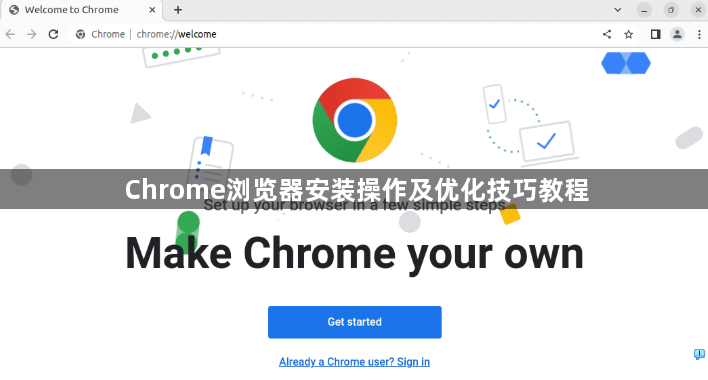
1. 访问官方网站:打开网络浏览器,输入 `chrome.google.com` 并按回车键。这将引导您进入Chrome的官方下载页面。
2. 选择版本:在页面顶部,找到“Download Chrome”按钮并点击。根据您的操作系统(Windows, Mac, Linux)选择相应的版本下载。
3. 下载与安装:下载完成后,双击安装文件开始安装过程。根据提示完成安装步骤。
4. 启动Chrome浏览器:安装完成后,点击浏览器窗口右上角的绿色三角形图标启动Chrome浏览器。
二、Chrome浏览器优化技巧
1. 使用隐身模式:在地址栏输入 `chrome://flags/enable-incognito` 后按回车键,启用隐身模式。这样您可以在不登录的情况下浏览网站。
2. 管理扩展和主题:通过点击浏览器右上角的三个点图标,选择“更多工具”,然后选择“扩展程序”,可以添加或删除浏览器插件来优化您的浏览体验。
3. 清理缓存和Cookies:定期清理浏览器的缓存和Cookies可以提升浏览速度和安全性。点击右上角的三个点图标,选择“设置”,然后选择“清除浏览数据”。
4. 使用隐私模式:在隐私设置中,您可以选择仅展示您需要的信息,如搜索历史、书签等,以减少个人信息的暴露。
5. 更新和安全:确保您的Chrome浏览器保持最新状态,定期检查更新。同时,安装最新的安全补丁,保护您的设备不受恶意软件侵害。
通过以上步骤,您可以顺利安装并优化Chrome浏览器,享受更快速、更安全、更个性化的上网体验。
继续阅读
google浏览器网页加载速度慢的解决方案
网页加载慢影响浏览体验。本文全面总结google浏览器网页加载缓慢的原因及解决方案,包括网络调优、缓存清理和插件管理,提升访问速度。
Chrome浏览器多任务标签页优化操作方法
Chrome浏览器多任务标签页优化技巧,通过整理和分组标签页,提高浏览器操作效率,支持高效处理多任务操作。
google Chrome浏览器扩展插件自动更新关闭操作教程
google Chrome浏览器支持关闭扩展插件自动更新,教程详解操作步骤,帮助用户防止自动更新引发的兼容性问题。
微软生态无缝联动:安卓与iOS端Edge手机浏览器下载及同步技巧
微软Edge移动端能够将桌面端的工作成果无缝延伸至掌心设备。本文整理各大官方应用市场正版下载直链,详细指导登录微软个人或工作账号开启跨设备标签秒级互传、密码库自动填充及集锦云笔记实时同步。
谷歌浏览器插件安装失败原因及解决方案教程
详解谷歌浏览器插件安装失败的常见原因及解决方案,帮助用户快速排查并修复插件安装问题。

google浏览器启动加速技巧2025最新实测
google浏览器启动加速技巧2025最新实测可有效提升浏览器启动速度,用户通过操作方法掌握技巧,结合实测经验优化启动流程,提高整体浏览体验和响应效率。
