
谷歌浏览器插件如何防止频繁崩溃
时间:2026-03-10
来源:谷歌浏览器官网
详情介绍
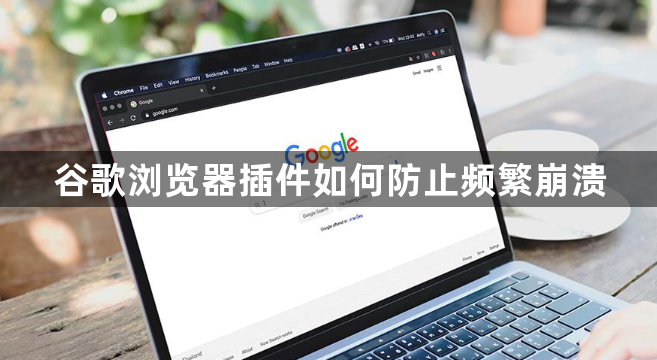
1. 更新插件版本:确保你的插件是最新版本,因为新版本的插件通常会修复已知的问题和bug,从而提高稳定性。
2. 检查插件兼容性:确保你的插件与谷歌浏览器兼容。你可以在谷歌浏览器的扩展程序页面上查看插件的兼容性信息。如果插件与谷歌浏览器不兼容,你可以尝试安装其他兼容的插件。
3. 禁用不必要的插件:关闭或禁用不需要的插件,以减少浏览器的负担。你可以使用谷歌浏览器的扩展程序管理工具来禁用插件。
4. 优化浏览器设置:调整谷歌浏览器的设置,如关闭自动填充、禁用JavaScript等,以减少浏览器的负载。你可以在谷歌浏览器的扩展程序管理工具中查看和修改这些设置。
5. 清理缓存和Cookies:定期清理谷歌浏览器的缓存和Cookies,以释放内存并提高性能。你可以在谷歌浏览器的扩展程序管理工具中查看和清理缓存和Cookies。
6. 使用安全模式:在谷歌浏览器的安全模式下运行插件,以测试插件的稳定性。安全模式下,浏览器不会加载任何插件,因此可以更清晰地看到插件对浏览器的影响。
7. 寻求帮助:如果你尝试了上述方法仍然无法解决问题,你可以向谷歌浏览器的支持团队寻求帮助。他们可能会提供更具体的解决方案。
继续阅读
google浏览器专业版Mac教育版操作步骤分享
google浏览器专业版 Mac 教育版提供详细操作步骤分享,介绍功能应用和实用技巧,帮助用户快速熟悉教育版浏览器的高效操作方法。
百度浏览器最新资讯手机端搜索界面全新改版说明
百度浏览器最新资讯迎来手机端搜索界面的全新改版。本文为您详细拆解快捷搜索直达、AI聚合卡片与多模态交互的升级亮点及功能说明。
夸克浏览器与vivo浏览器网页截图拼接功能哪个更强
夸克浏览器与vivo浏览器网页截图拼接功能哪个更强?从长截图滚动识别率、拼接缝隙处理及后期编辑工具便捷度进行对比决策。
谷歌浏览器下载完成后出现黑屏的处理方法
谷歌浏览器下载完成后若出现黑屏,可通过处理方法修复显示问题,用户可恢复正常浏览器界面,提升使用体验。

google Chrome下载安装失败提示网络异常的解决
google Chrome安装失败提示网络异常,多为代理配置错误或DNS异常,检查网络设置并尝试切换连接方式可恢复正常。
谷歌浏览器书签备份恢复操作稳定性分析
谷歌浏览器在书签备份恢复功能上的优化增强了稳定性。用户数据可靠保存,恢复操作高效安全,整体使用体验显著提升。
