
谷歌浏览器下载完成后浏览器功能优化配置深度教程
时间:2025-12-30
来源:谷歌浏览器官网
详情介绍
1. 安装谷歌浏览器:
- 访问谷歌官方网站(https://www.google.com/chrome/)。
- 点击“下载”按钮,选择适合你操作系统的版本(例如windows、macos或linux)。
- 下载完成后,运行安装程序并按照提示完成安装过程。
2. 启动和配置:
- 打开安装好的谷歌浏览器。
- 在浏览器窗口右上角,点击三条横线图标,选择“设置”。
- 在设置页面中,你可以找到多种选项来调整浏览器的外观、性能和安全性。
3. 自定义主题和外观:
- 在设置中,找到“外观”或“主题”部分。
- 你可以选择不同的主题,如“经典”、“夜间模式”等,以适应不同的使用场景。
- 还可以调整颜色方案、字体大小和布局等。
4. 隐私和安全:
- 在设置中,找到“隐私与安全”部分。
- 这里可以管理你的浏览数据,包括cookies、历史记录和密码。
- 你也可以调整浏览器的安全设置,确保你的个人信息和数据得到保护。
5. 扩展和插件:
- 在设置中,找到“扩展”或“插件”部分。
- 你可以安装各种扩展,如广告拦截器、翻译工具、书签管理器等,以增强浏览器的功能。
- 确保只从官方或可信的来源安装扩展,以避免潜在的安全风险。
6. 同步和备份:
- 在设置中,找到“同步”或“备份”部分。
- 你可以设置自动同步书签、密码和其他重要信息,以便在不同的设备之间保持一致。
- 也可以手动备份浏览器数据,以防意外丢失。
7. 更新和帮助:
- 在设置中,找到“关于”或“帮助”部分。
- 这里可以找到关于谷歌浏览器的最新消息、更新日志和常见问题解答。
- 如果遇到问题,可以查看帮助文档或联系谷歌客服寻求支持。
通过以上步骤,你应该能够对谷歌浏览器进行基本的优化配置,使其更符合你的使用习惯和需求。记得定期检查更新,以确保获得最新的功能和安全修复。
继续阅读

国外主流浏览器Edge在国内的表现如何?速度与汉化全方位评测
Edge在本土网络环境下展现出出色的连接稳定性与汉化水平。实测其书签秒级同步、国内CDN极速加载及备受好评的晓晓自然语音大声朗读功能,全方位评估其在国内市场的适用性。
Chrome浏览器网页安全证书错误排查与修复
Chrome浏览器可能出现网页安全证书错误。文章详细讲解排查和修复方法,帮助用户保障网页浏览安全。
2025年谷歌浏览器的性能优化与内存管理
探讨2025年谷歌浏览器在性能和内存管理方面的优化方法,帮助用户提升浏览器响应速度和稳定性。
google浏览器书签无法同步如何解决
当google浏览器书签无法同步时,用户应检查网络连接、账号状态和同步设置,排查冲突插件,恢复书签同步功能。
Google Chrome主页个性化设置操作流程及技巧
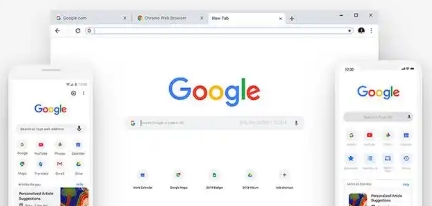
Google Chrome支持丰富的主页个性化设置功能,用户可根据需求调整首页布局和内容,打造专属的浏览体验。
google浏览器账户同步失败排查与解决方案
详细讲解google浏览器账户同步失败的排查方法和解决方案,帮助用户保障数据同步正常,避免信息丢失。
